ISP melakukan proteksi dari penyebaran virus dengan menerapkan sistem antivirus untuk pelanggannya
Jenis-jenis Layanan yang diberikan oleh Internet service Provider (ISP)
Jenis-jenis Layanan yang diberikan oleh Internet service Provider (ISP)
Jenis-jenis layanan yang diberikan Isp antara lain adalah sebagai berikut:
§ Electronic Mail/E-mail/Messaging
Electronic mail (e-mail) merupakan salah satu layanan yang tersedia di internet. Layanan ini digunakan untuk saling korespondensi antar teman, relasi, lembaga dan lain sebagainya. Dengan E-mail data dikirim secara elektronik sehingga sampai di tujuan dengan sangat cepat. Juga kita dapat mengirim file-file berupa program, gambar, graphik dan lain sebagainya. Kita juga dapat mengirim ke lebih dari satu orang sekaligus pada saat bersamaan. Konsep E-mail adalah seperti kita mengirim surat dengan pos biasa, dimana kita mengirimkan ke kantor pos dengan dibubuhi alamat yang kita tuju. Dari Kantor Pos tersebut akan disampaikan ke Kantor Pos yang terdekat dengan alamat yang dituju dan akhirnya sampai ke alamat tersebut. Dan si penerima hanya membuka kotak pos-nya saja yang ada didepan rumah. Disini si Pengirim tidak tahu apakah si orang yang dituju tersebut sudah menerima
surat tersebut, sampai surat itu dibalas.
Email atau kalau dalam istilah Indonesia, surat elektronik, adalah aplikasi yang memungkinkan para pengguna internet untuk saling berkirim pesan melalui alamat elektronik di internet. Para pengguna email memilki sebuah mailbox (kotak surat) elektronik yang tersimpan dalam suatu mailserver. Suatu Mailbox memiliki sebuah alamat sebagai pengenal agar dapat berhubungan dengan mailbox lainnya, baik dalam bentuk penerimaan maupun pengiriman pesan. Pesan yang diterima akan ditampung dalam mailbox, selanjutnya pemilik mailbox sewaktu-waktu dapat mengecek isinya, menjawab pesan, menghapus, atau menyunting dan mengirimkan pesan email.
Setiap pengguna layanan email dapat memiliki alamat E-mail dengan dua cara, yaitu
menggunakan :
Ø web mail, yaitu E-mail yang dapat diperoleh dengan mendaftarkan diri pada site-site yang menyediakan E-mail space pada servernya baik yang gratis atau berbayar seperti : hotmail, yahoo mail, mailcity, usanetmail, cmpnetmail, dan lain-lain.
Ø POP mail, yaitu E-mail yang dapat diperoleh bila kita mendaftarkan diri pada mail server tertentu (biasanya dengan beberapa syarat tertentu), misalnya milik ISP dimana anda terkoneksi atau milik instansi dimana anda sedang bekerja. Browser untuk POP mail biasanya menggunakan browser tersendiri seperti Netscape Messenger atau Microsoft Internet Mail.
Alamat Email
Alamat diperlukan dalam proses pengiriman email. Sistem pengalamatan pada email
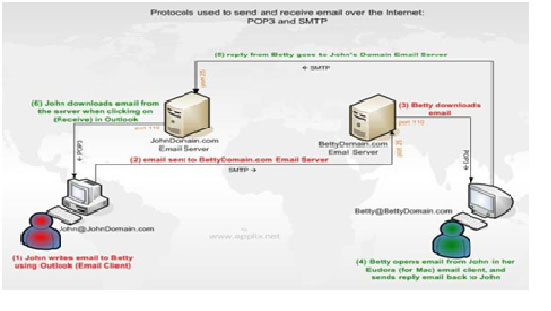
menggunakan format identitas dan domain yang digabung menggunakan karakter @ (at, dibaca et), seperti namasaya@domain.or.id . Pengiriman email dilakukan oleh protokol SMTP (Simple Mail Transfer Protocol) merupakan protokol di jaringan TCP/IP yang mengatur bagaimana email berpindah di antara host dan pemakai. Email disampaikan kepada penerima yang dituju. Sementara penerimaan email dilakukan oleh beberapa protokol yaitu POP (Post Office Protocol) dan IMAP (Internet Message Access Protocol). Protokol POP dipakai untuk mengambil email yang tersimpan pada mailbox untuk kemudian dibaca dengan menggunakan aplikasi email. IMAP memiliki fungsi yang sama dengan POP, hanya IMAP memiliki fitur yang lebih banyak daripada POP.
Layanan email biasanya dikelompokkan dalam dua basis, yaitu email berbasis client dan email berbasis web. Bagi pengguna email berbasis client, aktifitas per-emailan dilakukan dengan menggunakan perangkat lunak email client, misalnya Eudora atau Outlook Express. Perangkat lunak ini menyediakan fungsi-fungsi penyuntingan dan pembacaan email secara offline (tidak tersambung ke internet), dengan demikian, biaya koneksi ke internet dapat dihemat. Koneksi hanya diperlukan untuk melakukan pengiriman (send) atau menerima (recieve) email dari mailbox.
Sebaliknya, bagi pengguna email berbasis web, seluruh kegiatan per-emailan harus dilakukan melalui suatu situs web. Dengan demikian, untuk menggunakannya haruslah dalam keadaan online. Alamat email dari ISP (Internet Service Provider) umumnya berbasis client, sedangkan email berbasis web biasanya disediakan oleh penyelenggara layanan email gratis seperti Hotmail (www.hotmail.com) atau YahooMail (mail.yahoo.com).
Beberapa pengguna email dapat membentuk kelompok tersendiri yang diwakili oleh sebuah alamat email. Setiap email yang ditujukan ke alamat email kelompok akan secara otomatis diteruskan ke alamat email seluruh anggotanya. Kelompok semacam ini disebut sebagai milis (mailing list). Sebuah milis didirikan atas dasar kesamaan minat atau kepentingan dan biasanya dimanfaatkan untuk keperluan diskusi atau pertukaran informasi diantara para anggotanya. Saat ini, salah satu server milis yang cukup banyak digunakan adalah Yahoogroups (www.yahoogroups.com).
Pada mulanya sistem email hanya dapat digunakan untuk mengirim informasi dalam bentuk teks standar (dikenal sebagai ASCII, American Standard Code for Information Interchange).
Saat itu sukar untuk mengirimkan data yang berupa berkas non-teks (dikenal sebagai file binary). Cara yang umum dilakukan kala itu adalah dengan menggunakan program uuencode untuk mengubah berkas binary tersebut menjadi berkas ASCII, kemudian baru dikirimkan melalui e-mail. Di tempat tujuan, proses sebaliknya dilakukan. Berkas ASCII tersebut diubah kembali ke berkas binary dengan menggunakan program uudecode. Cara ini tentunya terlalu kompleks karena tidak terintegrasi dengan sistem email.
Belakangan dikembangkan standar baru yang disebut MIME (Multipurpose Internet Mail Extensions). Standar ini diciptakan untuk mempermudah pengiriman berkas dengan melalui attachment (lampiran). MIME juga memungkinkan sebuah pesan dikirimkan dalam berbagai variasi jenis huruf, warna, maupun elemen grafis. Walaupun nampak
menarik, penggunaan MIME akan membengkakkan ukuran pesan email yang dikirimkan. Hal ini jelas akan memperlambat waktu yang dibutuhkan untuk mengirim maupun menerima pesan. Dalam hal ini, ada anjuran agar sedapat mungkin menggunakan format teks standar dalam penyuntingan email. Gunakan MIME hanya untuk pesan-pesan tertentu yang memang membutuhkan tampilan yang lebih kompleks.
Cara membuat akun email (email account)
Bila anda menggunakan layanan sebuah perusahaan penyedia jasa layanan internet (PJI, ISP) untuk berinternet ria, biasanya anda akan diberikan sebuah atau bahkan mungkin beberapa alamat email yang siap digunakan. Namun bila tidak, anda masih dapat membuat sebuah akun email dengan gratis pada banyak penyedia jasa layanan email yang sifatnya gratisan. Dalam kesempatan ini, akan membahas panduan cara membuat email di Yahoo! Mail dan Gmail.
Yahoo!Mail
1. Silahkan buka alamat http://mail.yahoo.com pada browser web anda
2. Klik Sign-Up. Kemudian anda akan diantarkan pada halaman registrasi. Pada halaman ini silahkan isi informasi yang dibutuhkan
3. Saat mengisikan Yahoo!ID, silahkan klik tombol Check Availability of This ID untuk sekedar memastikan bahwa akun atau identitas yang anda inginkan tersedia, atau belum digunakan oleh pengguna lain. Coba dengan ID lain bila ternyata identitas yang anda inginkan sudah tidak lagi tersedia. Ada beberapa Top Level Domain, TLD di yahoo, bahkan yahoo.co.id juga telah tersedia dan berbahasa Indonesia.
4. Baca dengan cermat ketentuan penggunaan (Term of Service, TOS) serta aturan privacy (Privacy Policy). Bila anda setuju klik I Agree, bila tidak silahkan tutup browser anda tanpa perlu mengklik tombol I Do Not Agree.
5. Proses registrasi sudah selesai bila anda kemudian dihantarkan pada halaman yang Yahoo! Registration Complete yang berisi beberapa informasi yang telah anda isikan sebelumnya, termasuk Yahoo!ID dan alamat email anda.
6. Lanjutkan dengan mengklik tombol Continue to Yahoo!Mail
Selamat anda telah memiliki sebuah akun email baru dengan domain yahoo.com.Yahoo!ID dan password yang anda miliki dari pendaftaran ini dapat juga digunakan pada beberapa layanan lain yang disediakan oleh Yahoo!.
Gmail
1. Untuk mendaftar di Gmail anda harus mendapatkan sebuah undangan dari para pengguna lain yang sudah terlebih dahulu memiliki akun email disana.
2. Bila sebuah undangan telah dikirimkan untuk anda, maka yang perlu anda lakukan hanyalah melakukan aktivasi undangan tersebut dengan mengklik tautan yang dikirim. Selanjutnya anda akan dihantarkan pada halaman dimana anda harus mengisikan beberapa informasi yang dibutuhkan.
3. Klik tombol I have read and agree to the Term and of Use. Creat my account. Setelah informasi yang dibutuhkan pada halaman registrasi anda isi dengan lengkap.
4. Sesaat kemudian anda mendapati halaman Introduction to Gmail dan ucapan Congrulations bila proses pendaftaran tidak ada masalah. Lalu klik I’m ready - show me my account bila sudah tidak sabar untuk mengirimkan ucapan terimakasih kepada si pemberi undangan. Tak berbeda dengan Yahoo!, akun Gmail anda juga bisa digunakan untuk keperluan layanan lain yang disediakan oleh Google.
§ WWW (World Wide Web)
Internet adalah sejumlah komputer di dunia (saat ini berjumlah jutaan) yang terhubung dalam suatu jaringan yang menerapkan konsep client-server (client = komputer yang dilayani; server = computer yang melayani permintaan client). Pasti ketika anda ke warnet atau ke komputer yang ada internetnya, membuka Browser untuk ber WWW ria alias ngenet.
Cara paling mudah untuk memahami apa sebenarnya world wide web adalah bayangkan sebuah lemari didalam rumah anda, lemari tersebut dapat berisi majalah, buku pelajaran, koran, kaset video, peralatan, uang, akta tanah, pakaian dan lain sebagainya. Lemari itulah yang dimaksud dengan world wide web, lengkapnya www adalah tempat untuk memberikan informasi berbasiskan elektronik berupa : multimedia, teks , grafis serta segala data dan informasi yang dapat dimasukkan dalam format – format tersebut, umunya bahasa yang digunakan untuk memberikan informasi berbasiskan HTML. Saat ini world wide web merupakan bagian yang paling terkenal dari internet sebab kemudahan dan fleksibilitas dalam penyampaian informasi.
Dewasa ini, WWW atau yang sering disebut sebagai "web" saja adalah merupakan aplikasi internet yang paling populer. Demikian populernya hingga banyak orang yang keliru mengindentikkan web dengan internet.
Secara teknis, web adalah sebuah sistem dimana informasi dalam bentuk teks, gambar, suara, dan lain-lain yang tersimpan dalam sebuah internet webserver dipresentasikan dalam bentuk hypertext. Informasi di web dalam bentuk teks umumnya ditulis dalam format HTML (Hypertext Markup Language). Informasi lainnya disajikan dalam bentuk grafis (dalam format GIF, JPG, PNG), suara (dalam format AU, WAV), dan objek multimedia lainnya (seperti MIDI, Shockwave, Quicktime Movie, 3D World). Web dapat diakses oleh perangkat lunak web client yang secara populer disebut sebagai browser. Browser membaca halaman-halaman web yang tersimpan dalam webserver melalui protokol yang disebut HTTP (Hypertext Transfer Protocol). Dewasa ini, tersedia beragam perangkat lunak browser.
Beberapa diantaranya cukup populer dan digunakan secara meluas, contohnya seperti Microsoft Internet Explorer, Netscape Navigator, maupun Opera, namun ada juga beberapa produk browser yang kurang dikenal dan hanya digunakan di lingkungan yang terbatas. Sebagai dokumen hypertext, dokumen-dokumen di web dapat memiliki link (sambungan) dengan dokumen lain, baik yang tersimpan dalam webserver yang sama maupun di webserver lainnya. Link memudahkan para pengakses web berpindah dari satu halaman ke halaman lainnya, dan "berkelana" dari satu server ke server lain. Kegiatan penelusuran halaman web ini biasa diistilahkan sebagai browsing, ada juga yang menyebutnya sebagai surfing (berselancar).
Seiring dengan semakin berkembangnya jaringan internet di seluruh dunia, maka jumlah situs web yang tersedia juga semakin meningkat. Hingga saat ini, jumlah halaman web yang bisa diakses melalui internet telah mencapai angka miliaran. Untuk memudahkan penelusuran halaman web, terutama untuk menemukan halaman yang memuat topiktopik yang spesifik, maka para pengakses web dapat menggunakan suatu search engine (mesin pencari). Penelusuran berdasarkan search engine dilakukan berdasarkan kata kunci (keyword) yang kemudian akan dicocokkan oleh search engine dengan database (basis data) miliknya. Dewasa ini, search engine yang sering digunakan antara lain adalah Google (www.google.com) dan Yahoo (www.yahoo.com).
§ File Transfer Protocol
File transfer protocol adalah salah satu aplikasi di Internet untuk mengambil (download) dan meletakkan (upload) suatu file di FTP server antara komputer lokal dengan komputer lain yang terhubung dengan jaringan Internet.
Protokol standar yang digunakan untuk keperluan ini disebut sebagai File Transfer Protocol (FTP) FTP umumnya dimanfaatkan sebagai sarana pendukung untuk kepentingan pertukaran maupun penyebarluasan sebuah file melalui jaringan internet. FTP juga dimanfaatkan untuk melakukan prose upload suatu halaman web ke webserver agar dapat diakses oleh pengguna internet lainnya.
Secara teknis, aplikasi FTP disebut sebagai FTP client, dan yang populer digunakan saat ini antara lain adalah Cute FTP dan WS_FTP, Aplikasi-aplikasi ini umumnya dimanfaatkan untuk transaksi FTP yang bersifat dua arah (active FTP). Modus ini memungkinkan pengguna untuk melakukan baik proses upload maupun proses download. Tidak semua semua server FTP dapat diakses dalam modus active. Untuk mencegah penyalahgunaan--yang dapat berakibat fatal bagi sebuah server FTP—maka pengguna FTP untuk modus active harus memiliki hak akses untuk mengirimkan file ke sebuah server FTP.
Hak akses tersebut berupa sebuah login name dan password sebagai kunci untuk memasuki sebuah sistem FTP server. Untuk modus passive, selama memang tidak ada restriksi dari pengelola server, umumnya dapat dilakukan oleh semua pengguna dengan modus anonymous login (log in secara anonim). Kegiatan mendownload software dari Internet misalnya, juga dapat digolongkan sebagai passive FTP.
§ News Group
Sering disebut dengan mailing list. Mailing list atau milis merupakan satu dari sekian banyak layanan di internet. Sebagai forumdiskusi antar anggota, berinteraksi dan berbagi ide secara online. Seperti halnya kelompokatau komunitas yang mempunyai kesamaan minat, hoby, visi, dll. Anggota mailing listbiasanya lintas daerah artinya jarak yang jauh bukan menjadi masalah untuksalingkomunikasi. Apalagi dengan teknologi sekarang pengiriman data bisa dilakukan dengan cepatdalam hitungan detik.Selain harus mempunyai kesamaan minat, salah satu syarat utama untuk menjadi anggotamailing list adalah mempunyai account email. Karena proses komunikasi dilakukan melaluiemail. Email yang terkirim secara otomatis akan diterima oleh semua anggota mailing list. Kecuali jika ada anggota yang no mail pada accountnya.
Ratusan bahkan mungkin ribuan mailing list yang sudah ada. Masing-masing mailing list mempunyai bahasan yang berbeda, sesuai dengan maksud dan tujuan mailing list tersebut. Ada banyak situs yang menyediakan layanan mailing list dan gratis, salah satunya adalah yahoogroups yang umum digunakan oleh banyak komunitas.
Jika anda tertarik untuk ikut dalam suatu mailing list, anda harus daftar terlebih dahulu.
Cara mendaftar melalui homepage mailist adalah sebagai berikut:
Misalkan anda ingin ikut mailing list airputih. http://groups.yahoo.com/group/airputih.
Pendaftaran bisa dilakukan melalui homepage mailing list. Pendaftaran melalui homepage hanya bisa dilakukan jika anda mempunyai id di yahoo atau punya email account di yahoo.
1. Buka homepage mailing list airputih di http://groups.yahoo.com/group/airputih
2.Klik Join Group yang tertera pada halaman tersebut.
3. Masukkan username dan password id yahoo anda.
4. Semua permohonan pendaftaran disetujui terlebih dahulu oleh Moderator. Anda akan menerima konfirmasi melalui email. Pastikan bahwa account yang akan anda daftarkan sudah benar. jika bukan account anda silahkan ganti.
5. Yahoo Profile. Profile yang akan digunakan saat mengakses mailing list melalui web. Profile bisa ditambahkan dengan klik add new profile.
6. Email address. Email yang tertera adalah email yang digunakan untuk mengikuti mailing list tersebut. Jika ingin menambahkan email lain milik anda silahkan tekan add new address.
Alamat email lain yang tertera di account info bukan anggota mailing list. Jika ingin memverifikasi, silahkan tekan verify.
7. Email Address Display. Alamat email dan alamat IP bisa dihilangkan (tidak iperlihatkan) dari moderator, silahkan tandai chek dalam kotak yang tersedia. Jika pilihan ini digunakan maka kemungkinan anda tidak bisa mengirimkan pesan via email.
8. Comment to Owner. Silahkan isi profil tentang anda dan alasan kenapa mendaftar mailing list tersebut. Maksimum karakter adalah 200 karakter.
9. Message Delivery. Individual email adalah pilihan jika anda ingin mendapatkan setiap pesan dari mailing list. Daily Digest adalah pilihan jika anda menginginkan untuk melihat semua pesan tetapi dibatasi sejumlah email yang anda terima. Biasanya sampai 25 pesan dan mengirim setiap harinya. Special Notices adalah pilihan jika anda hanya ingin menerima email atau pesan dari Moderator. Web Only adalah pilihan jika anda hanya ingin membaca pesan melalui web homepage mailing list.
10. Message Preference. Format tampilan setiap pesan atau email yang anda terima dari mailing list. Contoh tampilan bisa dilihat dengan menekan see samples.
11. Word Verification. Isi kotak dengan karakter yang ada pada tampilan disebelahnya. Jika gambar verifikasi tidak tampil, anda bisa menekan pada tulisan click here.
12. Periksa kembali semua isian pertanyaan yang ada. Jika sudah sesuai silahkan tekan Join.
13. Permohonan anda telah terkirim. Anda akan menerima konfirmasi dari moderator melalui email yang anda daftarkan.
§ Telnet
Telnet dapat menghubungkan komputer yang terletak jauh dari komputer kita. Jadi yang dilihat dari monitor komputer adalah isi dari komputer yang dihubungkakn tersebut. Ini sering disebut juga “Remote Login”. Hal-hal yang dapat dilakukan dengan telnet adalah sebagai berikut:
a) Mencari katalog perpustakaan, kampus dan sebagainya
b) Mencapai database
c) Mencapai Bulettin Board Organisasi
Layanan remote login mengacu pada program atau protokol yang menyediakan fungsi yang memungkinkan seorang pengguna internet untuk mengakses (login) ke sebuah terminal (remote host) dalam lingkungan jaringan internet. Dengan memanfaatkan remote login, seorang pengguna internet dapat mengoperasikan sebuah host dari jarak jauh tanpa harus secara fisik berhadapan dengan host bersangkutan. Dari sana ia dapat melakukan pemeliharaan (maintenance), menjalankan sebuah program atau malahan menginstall program baru di remote host.
Protokol yang umum digunakan untuk keperluan remote login adalah Telnet (Telecommunications Network). Telnet dikembangkan sebagai suatu metode yang memungkinkan sebuah terminal mengakses resource milik terminal lainnya (termasuk hard disk dan program-program yang terinstall didalamnya) dengan cara membangun link melalui saluran komunikasi yang ada, seperti modem atau network adapter. Dalam hal ini, protokol Telnet harus mampu menjembatani perbedaan antar terminal, seperti tipe komputer maupun sistem operasi yang digunakan.
Aplikasi Telnet umumnya digunakan oleh pengguna teknis di internet. Dengan memanfaatkan Telnet, seorang administrator sistem dapat terus memegang kendali atas sistem yang ia operasikan tanpa harus mengakses sistem secara fisik, bahkan tanpa terkendala oleh batasan geografis.
Namun demikian, penggunaan remote login, khususnya Telnet, sebenarnya mengandung resiko, terutama dari tangan-tangan jahil yang banyak berkeliaran di internet. Dengan memonitor lalu lintas data dari penggunaan Telnet, para cracker dapat memperoleh banyak informasi dari sebuah host, dan bahkan mencuri data-data penting sepert login name dan password untuk mengakses ke sebuah host. Kalau sudah begini, mudah saja bagi mereka-mereka ini untuk mengambil alih sebuah host. Untuk memperkecil resiko ini, maka telah dikembangkan protokol SSH (secure shell) untuk menggantikan Telnet dalam melakukan remote login. Dengan memanfaatkan SSH, maka paket data antar host akan dienkripsi (diacak) sehingga apabila "disadap" tidak akan menghasilkan informasi yang berarti bagi pelakunya.
§ Ghoper
Gopher adalah aplikasi perangkat lunak yang tesusun atas untaian menu sistem pencarian dan penemuan kembali. Situs Gopher adalah komputer yang menampilkan menu-menu yang mewakili data dan informasi yang tersedia. Secara mendasar, menu-menu ini adalah daftar isi untuk mengolah dan menunjuk ke sebuah informasi tertentu. Layanan ini menggunakan FTP untuk pertukaran file dan Telnet untuk koneksi dengan server tertentu.
Internet menyediakan banyak informasi yang dapat diakses penggunanya lewat sistem menu. Seorang pengguna INTERNET dihadapkan pada sebuah menu yang bercabang-cabang. Untuk menuju ke informasi atau data yang dituju, seorang pengguna menyeleksi pilihan-pilihan yang disediakan hingga masuk ke topik yang diinginkan. Fasilitas demikian disebut Gopher.
§ Chat
IRC (Internet Relay Chat)
Layanan IRC, atau biasa disebut sebagai "chat" saja adalah sebuah bentuk komunikasi di intenet yang menggunakan sarana baris-baris tulisan yang diketikkan melalui keyboard.
Dalam sebuah sesi chat, komnunikasi terjalin melalui saling bertukar pesan-pesan singkat. kegiatan ini disebut chatting dan pelakunya disebut sebagai chatter. Para chatter dapat saling berkomunikasi secara berkelompok dalam suatu chat room dengan membicarakan topik tertentu atau berpindah ke modus private untuk mengobrol berdua saja dengan chatter lain. Kegiatan chatting membutuhkan software yang disebut IRC
Client, diantaranya yang paling populer adalah software mIRC. Ada juga beberapa variasi lain dari IRC, misalnya apa yang dikenal sebagai MUD (Multi-User Dungeon atau Multi-User Dimension). Berbeda dengan IRC yang hanya menampung obrolan, aplikasi pada MUD jauh lebih fleksibel dan luas. MUD lebih mirip seperti sebuah dunia virtual (virtual world) dimana para penggunanya dapat saling berinteraksi seperti halnya pada dunia nyata, misalnya dengan melakukan kegiatan tukar menukar file atau meninggalkan pesan. Karenanya, selain untuk bersenang-senang, MUD juga sering dipakai oleh komunitas ilmiah serta untuk kepentingan pendidikan (misalnya untuk memfasilitasi kegiatan kuliah jarak jauh).
Belakangan, dengan semakin tingginya kecepatan akses internet, maka aplikasi chat terus diperluas sehingga komunikasi tidak hanya terjalin melalui tulisan namun juga melalui suara (teleconference), bahkan melalui gambar dan suara sekaligus (videoconference).
Aplikasi-apliakasi diatas sebenarnya adalah aplikasi dasar yang paling umum digunakan dalam internet. Selain aplikasi-aplikasi tersebut, masih ada lusinan aplikasi lainnya yang memanfaatkan jaringan internet, baik aplikasi yang sering maupun jarang dipergunakan. Teknologi internet sendiri terus berkembang sehingga aplikasi baru terus bermunculan. Disamping itu, aplikasi-aplikasi yang telah ada masih terus dikembangkan dan disempurnakan untuk memenuhi kebutuhan penggunanya.
§ Ping
Ping (singkatan dari Packet Internet Groper) adalah sebuah program utilitas yang digunakan untuk memeriksa konektivitas jaringan berbasis teknologi Transmission Control Protocol/Internet Protocol (TCP/IP). Dengan menggunakan utilitas ini, dapat diuji apakah sebuah komputer terhubung dengan komputer lainnya. Hal ini dilakukan dengan cara mengirim sebuah paket kepada alamat IP yang hendak diujicoba konektivitasnya dan menunggu respons darinya. Nama "ping" berasal dari sonar sebuahkapal selam yang sedang aktif, yang sering mengeluarkan bunyi ping ketika menemukan sebuah objek.
Apabila utilitas ping menunjukkan hasil yang positif maka kedua komputer tersebut saling terhubung di dalam sebuah jaringan. Hasil statistik keadaan koneksi ditampilkan dibagian akhir. Kualitas koneksi dapat dilihat dari besarnya waktu pergi-pulang (roundtrip) dan besarnya jumlah paket yang hilang (packet loss). Semakin kecil kedua angka tersebut, semakin bagus kualitas koneksinya.
Contoh Ping pada Linux terhadap www.google.com:
$ ping www.google.com
PING www.l.google.com (64.233.183.103) 56(84) bytes of data.
64 bytes from 64.233.183.103: icmp_seq=1 ttl=246 time=22.2 ms
64 bytes from 64.233.183.103: icmp_seq=2 ttl=245 time=25.3 ms
64 bytes from 64.233.183.103: icmp_seq=3 ttl=245 time=22.7 ms
64 bytes from 64.233.183.103: icmp_seq=4 ttl=246 time=25.6 ms
64 bytes from 64.233.183.103: icmp_seq=5 ttl=246 time=25.3 ms
64 bytes from 64.233.183.103: icmp_seq=6 ttl=245 time=25.4 ms
64 bytes from 64.233.183.103: icmp_seq=7 ttl=245 time=25.4 ms
64 bytes from 64.233.183.103: icmp_seq=8 ttl=245 time=21.8 ms
64 bytes from 64.233.183.103: icmp_seq=9 ttl=245 time=25.7 ms
64 bytes from 64.233.183.103: icmp_seq=10 ttl=246 time=21.9 ms
--- www.l.google.com ping statistics ---
10 packets transmitted, 10 received, 0% packet loss, time 9008ms
rtt min/avg/max/mdev = 21.896/24.187/25.718/1.619 ms
Contoh Ping pada Microsoft Windows XP terhadap www.google.com:
C:\>ping www.google.com
Pinging www.l.google.com [64.233.183.103] with 32 bytes of data:
Reply from 64.233.183.103: bytes=32 time=25ms TTL=245
Reply from 64.233.183.103: bytes=32 time=22ms TTL=245
Reply from 64.233.183.103: bytes=32 time=25ms TTL=246
Reply from 64.233.183.103: bytes=32 time=22ms TTL=246
Ping statistics for 64.233.183.103:
Packets: Sent = 4, Received = 4, Lost = 0 (0% loss),
Approximate round trip times in milli-seconds:
Minimum = 22ms, Maximum = 25ms, Average = 23ms
B. Browser
Begitu banyak manfaat yang bisa kita peroleh dari Internet, seperti:
§ sumber informasi
§ sarana komunikasi
§ sumber ilmu pengetahuan
Sumber Informasi
Di Internet, Anda bisa mengakses berbagai macam informasi apapun,
Pengen Baca Berita ?
anda tidak perlu beli koran lagi! Anda bisa membaca informasi dari berbagai macam
media, Kompas ? Detik ? Tempo ? Media Indonesia ? semua bisa anda baca di Internet.
Koran Tempo Koran Media Indonesia
Pengen tau jadwal kereta api ?
Anda tidak perlu datang ke stasiun untuk mencari tahu jadwal kereta, cukup mengakses
Jadwal Kereta Api PT KA
• Pengen tau rekening Anda di Bank?
Bagi Anda yang memiliki rekening di Bank yang menyediakan layanan Internet
Banking, tentu saja Anda bisa melihat rekening Anda setiap saat.
Internet Banking BCA
Apakah yang dimaksud dengan Browser
Ketika anda membuka internet, program apakah yang anda gunakan untuk mengetikkan alamat web (URL) ? internet explorer ?, Mozilla ?, Opera ? atau Netcape Navigator ? program itulah yang disebut dengan browser, Jadi browser adalah sebuah software yang digunakan untuk menerjemahkan bahasa hypertext untuk ditampilkan pada layar komputer client, gambar di bawah ini adalah gambar browser yang paling banyak dipakai di dunia, yaitu internet explorer, pada gambar tersebut browser sedang mengakses, menerjemahkan lalu menampilkan bahasa hypertext sebuah website dengan URL www.airputih.or.id
Mozilla Firefox
Bagaimana Browser bekerja ?
Bayangkanlah anda sedang membuka sebuah browser misalnya internet explore, ketika anda mengetikkan sebuah URL atau mengeklik sebuah link, Internet Explorer akan mengirimkan permintaan halaman web di internet, dengan alamat URL tersebut dapat diketahui server mana yang menyimpan halaman web tersebut, selanjutnya server menerima permintaan dan mencari halaman web yang diminta, apabila halaman web yang diminta terdapat di server web tersebut, server akan mengirimkan halaman web yang diminta melalui jaringan internet ke browser di komputer client, ketika halaman tersebut tiba di komputer anda, internet explore segera menerjemahkan bahasa hypertext dan menampilkannnya di komputer anda, proses ini hanya berjalan dalam hitungan detik.
Macam-macam browser
Browser yang banyak digunakan oleh pengakses Internet diantaranya:
• Microsoft Internet Explorer
• Firefox
• Mozilla
• Opera
• Netscape Navigator
• Lynx (text base)
• Safari
• Konqueror
• Firebird
• Dan lain sebagainya
6. Menjelajahi Internet dengan Internet Explorer
Untuk mencari informasi di internet, baik informasi yang ringan, informasi referensi dan berbagai informasi lain. Untuk menjelajah secara efektif, Anda dapat lakukan hal-hal sebagai berikut :
1. Aktifkan Internet Explorer, sehingga di layar terlihat jendela Internet Explorer.
2. Ketikkan alamat Web Site pada bagian Address, misal nya http://www.google.co.id
3. Sambil menunggu informasi dari web site mediacenter.or.id, Anda dapat membuka layar baru internet explorer, sehingga di layar terlihat jendela Internet Explorer. Klik – FILE �� NEW �� Window
4. Pada jendela Internet Explorer, ketikkan alamat Web Site lain sesuai dengan keinginan pada bagian Address, misal nya http://www.oke.or.id
5. Anda dapat membuka Web Site lain sesuai dengan keinginan.
6. Lakukan klik pada window/jendela internet Explorer dari alamat web site yang terlebih dulu tampil di layar. Kemudian klik link-link yang terdapat pada web site tersebut.